Instruções iniciais para novos usuários: como criar sua conta de Candidato, registrar sua Empresa ou efetuar o primeiro acesso como Servidor Municipal no Emprega Mais.
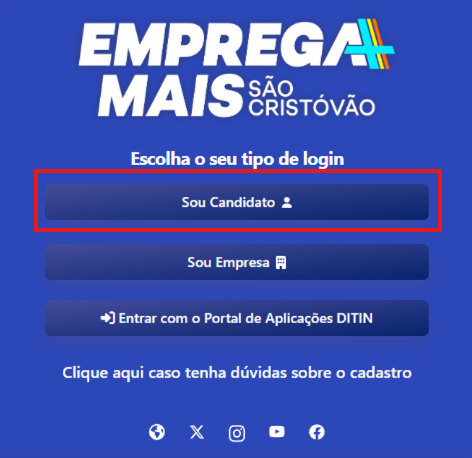
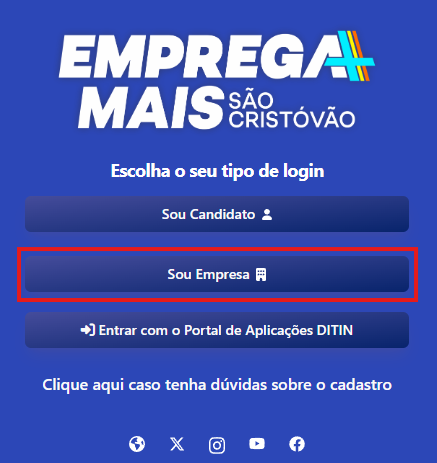
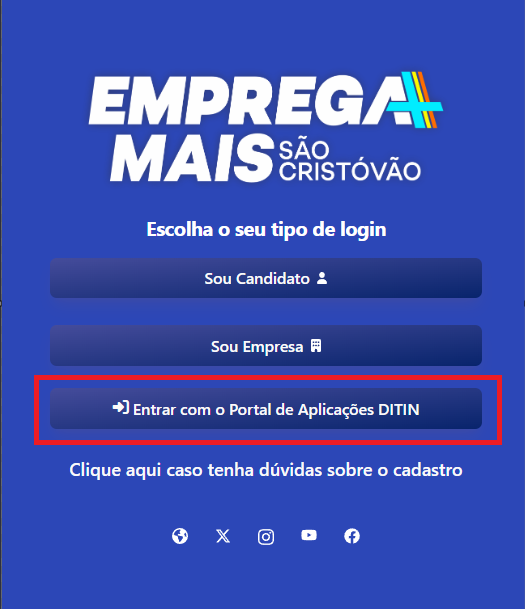
A página de login do sistema atende a três públicos distintos. O primeiro passo é clicar no botão correspondente ao seu perfil:
Sou Candidato: Para moradores de São Cristóvão em busca de colocação no mercado de trabalho.
Sou Empresa: Para pessoas jurídicas e empregadores que desejam cadastrar vagas de emprego.
Entrar com o Portal de Aplicações DITIN: Para servidores públicos e técnicos da SEMDET.
02
Passo a passo: Cadastro de Candidato
Para se cadastrar como candidato:
Clique em Sou Candidato.
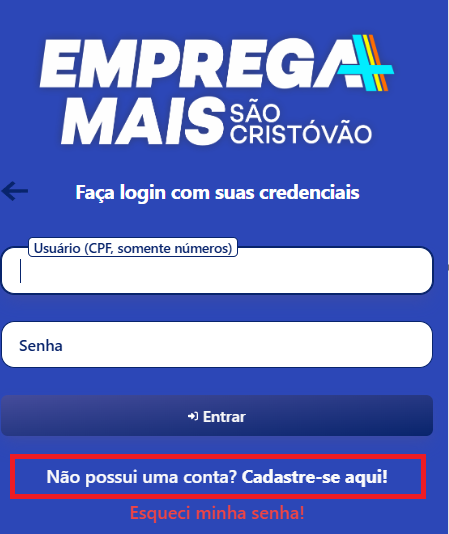
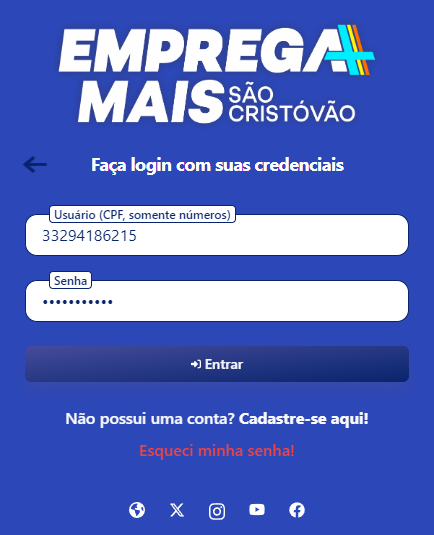
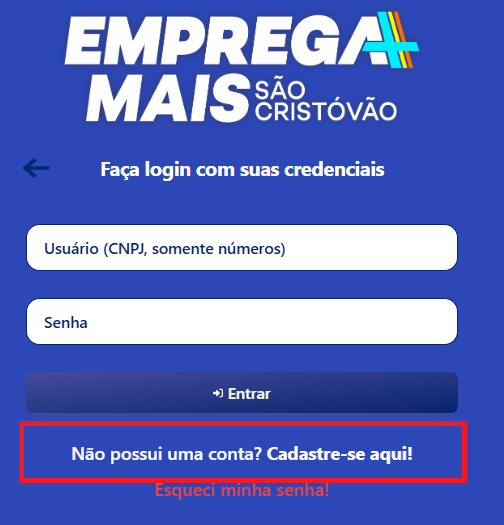
Logo abaixo do botão "Entrar", clique no link Cadastre-se aqui.
Opção "Sou Candidato" no portal de login.Link "Cadastre-se aqui" na tela de login.
O formulário possui 3 etapas sequenciais:
Etapa 1 — Acesso: Nome completo, E-mail, CPF e Senha de acesso.
Etapa 2 — Dados Pessoais: Data de nascimento, telefone de contato e dados complementares (campos com * são obrigatórios).
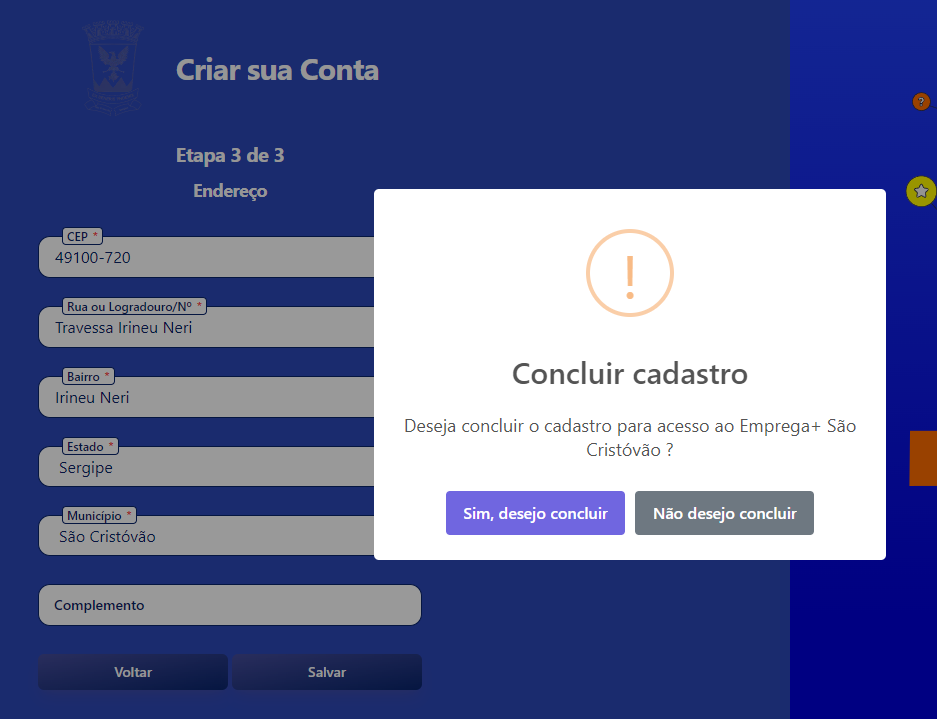
Etapa 3 — Endereço: Informe um CEP válido do município de São Cristóvão. A Rua, Bairro e Cidade são carregados automaticamente. Preencha número e complemento.
Etapa de validação de endereço com busca automática por CEP.
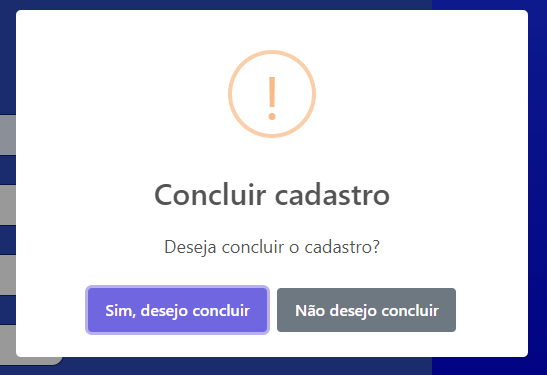
Clique em Salvar e confirme o envio clicando em Sim, desejo concluir na janela que se abrir.
Janela de confirmação final do cadastro.
03
Ativação da conta do Candidato
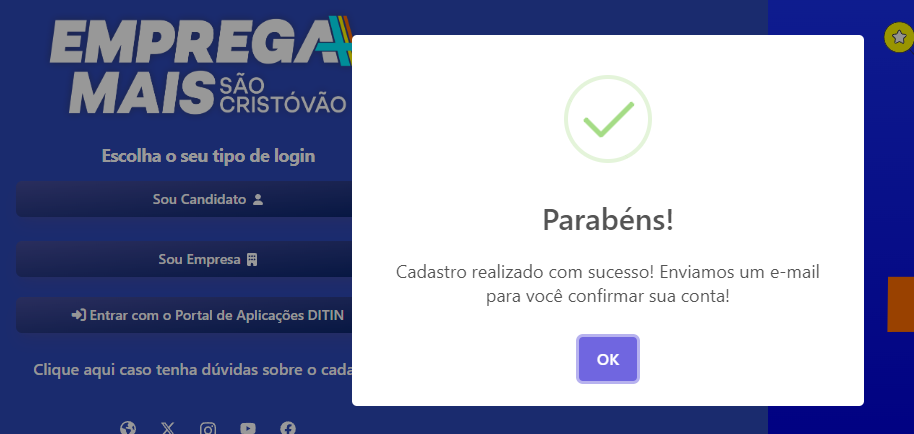
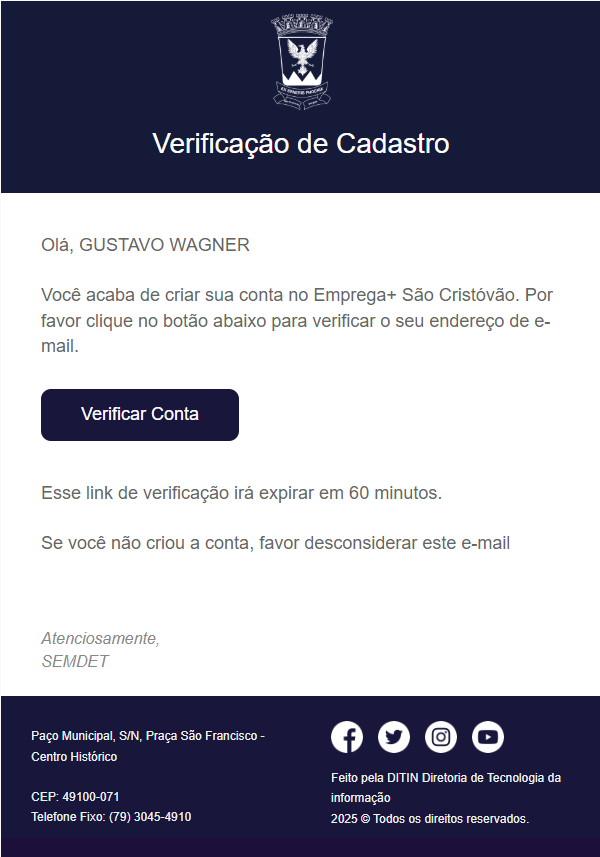
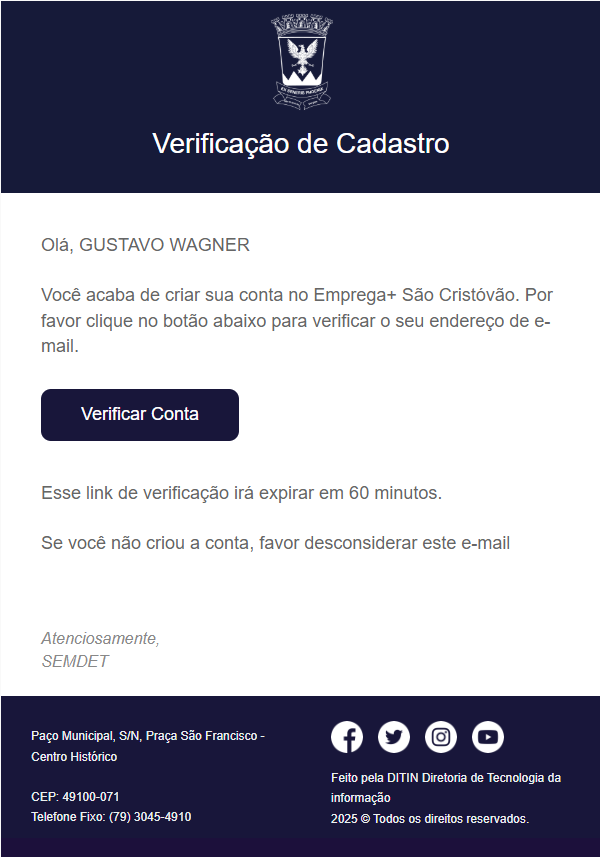
Imediatamente após a conclusão, o sistema envia uma mensagem de ativação para o e-mail informado.
Importante: É indispensável abrir seu e-mail e clicar no botão Verificar Cadastro para liberar seu acesso ao sistema.
E-mail de verificação com botão de ativação de conta.Aviso exibido na tela caso o e-mail ainda não tenha sido verificado.
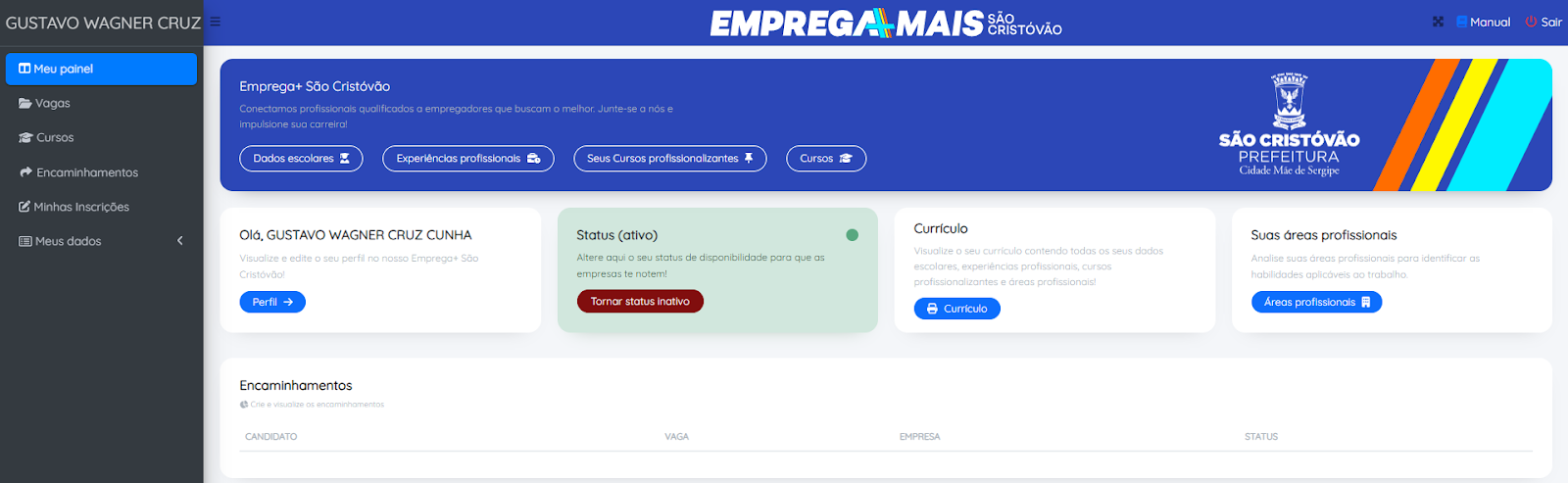
Após confirmar o e-mail, acerte seu login e você terá acesso completo ao Meu Painel.
Meu Painel liberado após verificação.
04
Passo a passo: Cadastro de Empresa
Para registrar uma empresa parceira no sistema:
Clique em Sou Empresa.
Clique no link Cadastre-se aqui abaixo do botão de entrar.
Seleção da opção "Sou Empresa".Início do cadastro corporativo.
Preencha as 4 etapas empresariais:
Etapa 1 — Dados de acesso: Razão Social, E-mail corporativo, CNPJ e Senha.
Etapa 2 — Dados gerais: Nome fantasia, telefone e informações da empresa.
Etapa 3 — Endereço: Informe o CEP e complete número e complemento.
Etapa 4 — Responsável: Nome e contato do gestor de RH/contratante responsável pela conta.
Clique em Salvar e confirme a conclusão no modal que surge na tela.
Confirmação da criação da conta da empresa.
05
Ativação da conta corporativa da Empresa
Assim como no cadastro de candidatos, uma notificação de confirmação é remetida para o e-mail da empresa.
Acesse o e-mail cadastrado na Etapa 1.
Clique no botão Verificar Cadastro para ativar a conta da sua empresa.
Retorne à tela inicial e realize o login com CNPJ e senha cadastrados.
E-mail de confirmação enviado para a empresa.
06
Acesso institucional do Servidor SEMDET (SSO)
Servidores da SEMDET e técnicos municipais não precisam criar conta manual:
Na tela de login, clique no botão Entrar com o Portal de Aplicações DITIN.
Informe suas credenciais da rede interna da Prefeitura (mesmo login e senha dos computadores).
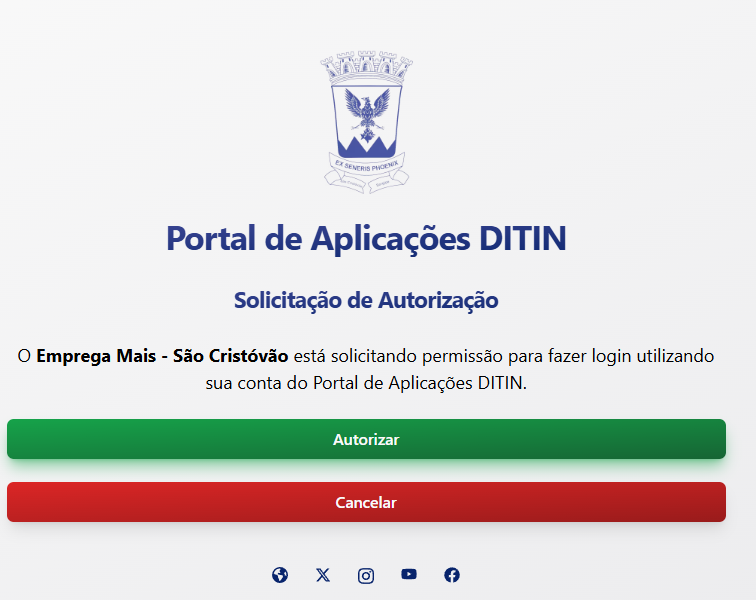
Autorize o aplicativo Emprega Mais a acessar seu perfil no portal unificado DITIN.
Tela de autenticação corporativa unificada da DITIN.Tela de consentimento e autorização de acesso ao sistema.
07
Próximos passos após o acesso inicial
Com sua conta criada e ativada, consulte os manuais específicos para aproveitar todos os recursos:
Se você é Candidato: consulte o Manual do Candidato para preencher seus dados escolares, experiências e áreas de interesse, gerando seu currículo completo.
Se você representa uma Empresa: consulte o Manual da Empresapara cadastrar suas vagas de emprego e acompanhar candidatos encaminhados.
Se você é Servidor da SEMDET: consulte o Manual do Servidor para gerenciar cadastros e emitir novos encaminhamentos.
Bom saber
CEP de São Cristóvão: O cadastro de candidatos exige CEP válido no município de São Cristóvão/SE.
Recuperação de senha: Caso esqueça sua senha no futuro, utilize o link de redefinição por e-mail na tela de login.